
TranscribetoText.aiでGoogle Meetの会議を簡単に文字起こし。「リンクからAI会議文字起こし」機能を使った簡単なガイドです。
AI会議文字起こしのステップごとのガイド:
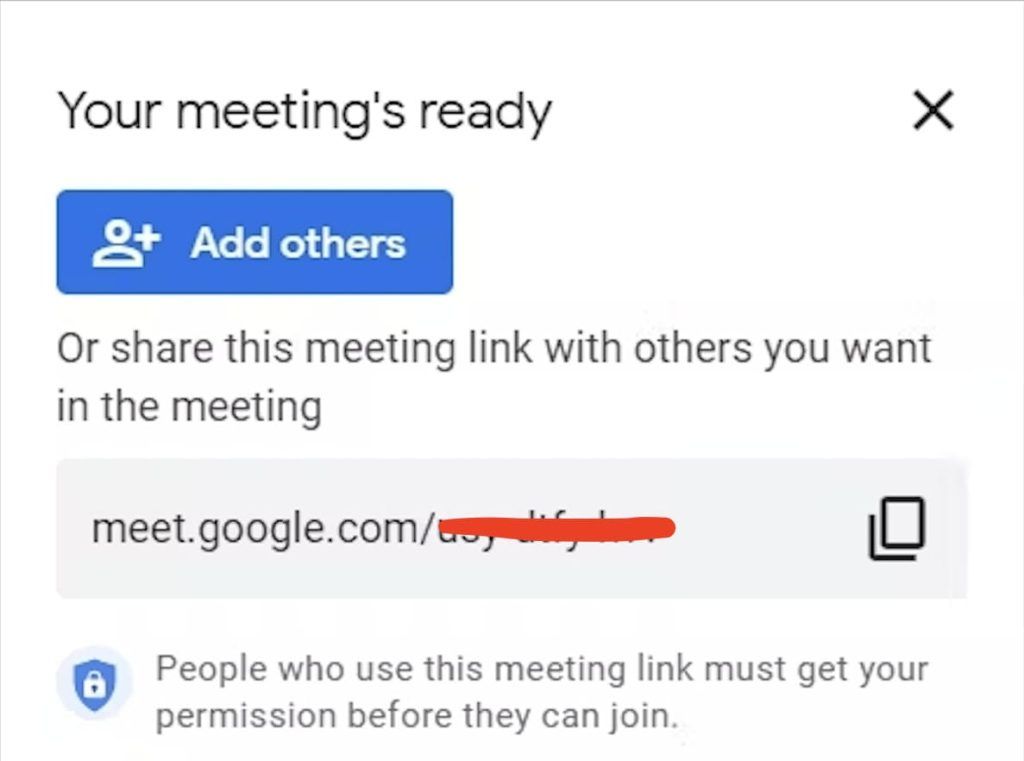
ステップ1:Google Meetの会議リンクを取得する
- Google Meetのセッションを予約するか開始します。
- 会議の招待リンクをコピーします:Google Meetの画面で会議の詳細をクリックします(多くの場合、リンクアイコンとして、またはセッション名の下に表示されます)。
- 通常https://meet.google.com/で始まる招待リンクをコピーします。
ステップ2:「会議を録音」機能を開く
- TranscribetoText.aiにアクセスします。
- ダッシュボードの「会議を録音」をクリックします(スクリーンショットを参照)。
ステップ3:Google Meetのリンクを貼り付ける
- 「会議の招待リンクをここに貼り付け」という欄に、先ほどコピーしたGoogle Meetのリンクを貼り付けます。
ステップ4:設定をカスタマイズする
- 会議名(任意):文字起こしを整理するために、会議の名前(例:「チーム定例」「週次レビュー」)を追加します。
- 文字起こしの言語:デフォルトの言語は英語です。
- 別の言語で文字起こしまたは翻訳するには、「言語を選択」をクリックし、ドロップダウンメニューから選びます。
- この設定を有効にすると、話者ごとに分けて識別します。
- 精度を高めるため、ドロップダウンで会議の話者数を指定します。
ステップ5:文字起こしを開始する
- すべての設定が完了したら、青い「文字起こしを開始」ボタンをクリックします。
- 文字起こしが始まり、話者ごとに分けられた詳細な文字起こしが届きます。
注意事項:
- 現在、対応しているのはGoogle Meetの会議のみです。
- 文字起こしサービスがアクセスできるよう、会議リンクが有効で公開されていることを確認してください。
- 文字起こしの結果はダッシュボードに表示され、ダウンロードや編集ができます。
Google Meetの文字起こしにTranscribetoText.aiを使う理由
時間の節約:手作業での文字起こしは不要。数分ですぐに使えるテキストが手に入ります。
正確な文字起こし:高度なAIで正確な結果を実現します。
話者の分離:会議で誰が何を言ったかを簡単に追えます。
多言語対応:30以上の言語で会議を文字起こしできます。